
| 일 | 월 | 화 | 수 | 목 | 금 | 토 |
|---|---|---|---|---|---|---|
| 1 | 2 | 3 | 4 | |||
| 5 | 6 | 7 | 8 | 9 | 10 | 11 |
| 12 | 13 | 14 | 15 | 16 | 17 | 18 |
| 19 | 20 | 21 | 22 | 23 | 24 | 25 |
| 26 | 27 | 28 | 29 | 30 | 31 |
- php 프로그래밍 입문 솔루션
- php 프로그래밍 입문 3판
- php
- php 프로그래밍 입문 문제풀이
- Java
- JAVA SPRING
- SWEA
- 페이코 친구코드
- programmers
- 백준
- 플러터 개발환경 설정
- C
- 페이코 초대코드
- Flutter
- 한정 분기
- 자바 스프링
- 페이코 추천인
- 자바
- spring
- 페이코 추천인코드
- 플러터
- 파이썬
- php 프로그래밍 입문 예제
- C언어
- php 프로그래밍 입문
- php 프로그래밍 입문 연습문제
- 스프링
- php 프로그래밍
- 배열
- 최단 경로
- Today
- Total
ImJay
[Git] Sourcetree 사용법 본문
Git Desktop 에서 지원하지 않는 기능들이 많고, 불편한 점이 많아 세희의 추천으로 Sourcetree 로 넘어오게 되었다.
기존에 Sourcetree 를 설치까진 했어서, 계정 연동과 레포지토리 연동과정은 생략하겠다.

1. Sourcetree 와 프로젝트 레포지토리를 연동했을 경우 화면이다.
현재 나는 jay 브랜치에 연결되어 있다.
2. 코드를 수정하면 좌측 하단 스테이지에 올라가지 않은 파일 리스트에 수정된 파일이 올라온다.

3. 모두 스테이지에 올리기 버튼을 클릭하면 스테이지에 올라간 파일에 수정된 코드가 올라간다.

4. 그 다음, 좌측 상단에 커밋 클릭

5. 커밋 버튼을 누르면 아래와 같은 화면이 나타난다.

스테이지에 올라간 파일만 커밋이 되므로, 간편하게 원하는 파일만 선택해서 커밋할 수 있다.
summary 를 남기고 커밋 버튼을 클릭해보자.
6. 히스토리를 통해 커밋이 성공한 모습을 확인할 수 있다.

7. 바로 푸시까지 진행해보자.

좌측 상단에 push 버튼을 클릭한다.
8. push 버튼을 클릭하면 아래와 같이 화면이 나타난다.

원하는 브랜치에 체크하고 push 버튼을 클릭하자.
9. 히스토리를 통해 push 에 성공한 것을 확인할 수 있다.

10. 이제 협업하는 프로젝트 브랜치로 merge 해보자.

좌측 카테고리에서 merge 할 브랜치로 더블클릭하여 이동한다. ( 현재 브랜치 : jay -> back )
12. history 에서 커밋한 로그 > 오른쪽 마우스 클릭 > 병합
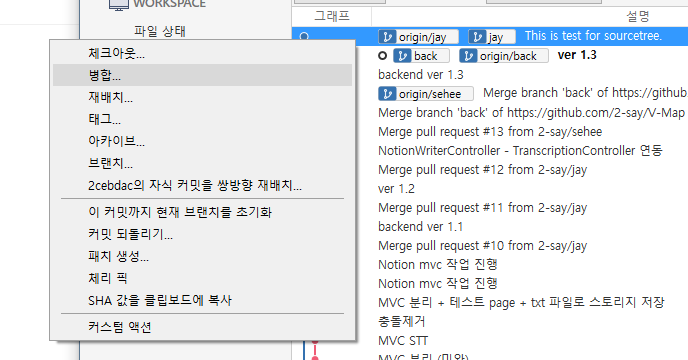
13. 확인 버튼 클릭

14. 히스토리를 통해 back 브랜치 또한 jay 브랜치와 같은 내용으로 커밋된 것을 확인할 수 있다!

하지만, 현재 상태는 내 컴퓨터의 back 브랜치에서만 코드가 업데이트된 상황이다.(커밋만 된 상태)
이제, origin/back(git 의 back 브랜치)로 푸시를 해서 git 레포지토리의 back 브랜치의 코드를 업데이트 시켜보자.
15. 좌측 상단 push 클릭

16. back 브랜치(merge 할 브랜치) 체크하고 push 버튼 클릭

17. 정상적으로 푸시된 것을 확인할 수 있다.

18. 실제 깃 페이지에서도 푸시가 완료된 것을 확인할 수 있다 !!
